Conociendo el EVA
el EVA es una gran ayuda universitaria desde el momento en el cual usted se matricula a la universidad ULADECH CATOLICA si EVA ya estara aperturada y alli podra ver los cursos que llevara e incluso les daran la pautas y alli encontraras tu silabo y con eso podras saber como llevaras cada curso en la cual estas inscrito e incluso sabras como seras evaluado , gracias al EVA vas a poder ver , enviar y consultar cada interrogante que tengas gracias al entorno virtual angelino tambien estaremos comunicados los unos a los otros que correspondemos a dicha universidad.
EL CMAPTOOLS
CmapTools Herramienta para la construcción de Mapa conceptual creada en Estados Unidos. Es una herramienta muy usada en el ámbito académico. Los productos pueden ser salvados en forma de imagen, como entorno Web y documentos portatil. Los mecanismos de elaboración del mapa conceptual son fáciles y cómodos; acompañados de una interfaz comunicativa en cuanto a las funcionalidades disponibles.

CARACTERISTICAS:
Entre las principales características del CmapTools están:
1. Los mecanismos de elaboración del mapa conceptual (inserción y eliminación de conceptos y enlaces) son fáciles y cómodos.
2. Interfaz comunicativa en cuanto a las funcionalidades disponibles.
3. Los conceptos pueden hacerse acompañar de una imagen.
4. Al enlace es posible incorporarle flechas indicativas de la dirección del enlace.
5. Posibilidad de vincular recursos a los conceptos.
1. Los mecanismos de elaboración del mapa conceptual (inserción y eliminación de conceptos y enlaces) son fáciles y cómodos.
2. Interfaz comunicativa en cuanto a las funcionalidades disponibles.
3. Los conceptos pueden hacerse acompañar de una imagen.
4. Al enlace es posible incorporarle flechas indicativas de la dirección del enlace.
5. Posibilidad de vincular recursos a los conceptos.
SU ENTORNO:
El CmapTools ofrece un entorno sencillo, formado por dos ventanas fundamentales: la ventana Vistas que muestra toda la organización de la herramienta CmapTools y la ventana para la creación del mapa.
Su interfaz gráfica es sencilla, permitiendo una comunicación rápida con el usuario. Posee una barra de menú en la parte superior de las ventanas de vistas y de creación del mapa.
POSIBLIDADES
Este Software permite la creación de mapas conceptuales fácilmente publicables en la red, por lo que los productos pueden ser utilizados en ambientes abiertos y cerrados.
Los mapas conceptuales elaborados con CmapTools, pueden ser salvados en un fichero con una extensión propia CMAP y también como imagen en JPG, para el entorno Web como HTML, XML y como documento portátil en PDF.
IMPORTANCIA:
El CmapTools puede ser usado por cualquier persona con mínimos conocimientos de informática que desee construir mapas conceptuales para la estructuración de la información y el conocimiento.
Puede ser usado para la construcción de mapas que faciliten la navegación por sitios Web dinámico
VIDEO:
NETIQUETA Y NAVEGADORES
NETIQUETA:Este documento le permitirá
tener una interacción comunicativa efectiva en la plataforma virtual. Utilícelo
cada vez que requiera comunicarse con la comunidad universitaria.

La Netiqueta se entiende como el
conjunto de normas de comportamiento en Internet y su objetivo es facilitar la
convivencia en ella. Al usarlas
conscientemente la interacción comunicativa será más asertiva y clara,
consiguiendo una convivencia en cualquier comunidad virtual, regulada por la
cordialidad.
Estos son algunos consejos para que utilice de la
manera más adecuada, las herramientas
que facilitarán su desempeño como estudiante virtual. La recomendación inicial es ponerlas en
práctica, no sólo cuando esté trabajando en la plataforma, sino también
incorporándolas en sus demás actividades sociales y laborales.
VIDEO:
NAVEGADORES:Un navegador de Internet es una dirección más de la Web que
ofrece al usuario las direcciones URL de otras páginas o servicios, u otro tipo
de información en el caso de buscadores especializados, atendiendo al criterio
de búsqueda que se haya seleccionado . Además permite, en la mayoría de los
casos, acceder a los recursos localizados mediante enlaces, facilitando así
nuestra navegación, ya que sólo es necesario conocer la dirección del buscador
para moverse dentro de la Red .
Los Buscadores o navegadores facilitan la tarea de localizar la
información que está dispersa por la Red . Razón por la que son las páginas más
visitadas, como punto de partida para obtener cualquier información que se
encuentre en Internet sobre un tema concreto .
Encontrar la información
deseada en la Red no es fácil . Localizar un tema concreto puede ser muy
difícil ya que existen millones de páginas Web y cualquier búsqueda que se
realice sin criterio será una pérdida de tiempo sin que encontremos los que
buscamos .
NAVEGADORES TEMATICOS:
En el directorio temático
inicial están las categorías principales . Los temas van de categorías
generales a categorías cada vez más concretas . Pinchando con el ratón en cada
tema se accede a las siguientes, que a su vez pueden tener o no subtemas .
Cuando existen direcciones en una categoría, aparece su lista en la pantalla en
forma de enlaces . Basta hacer clic con el ratón sobre uno para ir a la página
deseada.
NAVEGADORES POR PALABRA CLAVE :
La búsqueda por palabras clave
se realiza escribiendo en el cuadro de diálogo la palabra o palabras que están
relacionadas con la información que se busca. Una vez definidos, se ejecuta la
consulta oprimiendo el botón Search . El resultado será una lista de
direcciones que cumple con los requisitos especificados.
NAVEGADOR POR BUSQUEDA SIMPLE:
Se utiliza sólo una palabra o
frase . En este último caso, el buscador las relaciona de modo que el resultado
de la búsqueda cumpla al menos uno de los criterios (uno, varios o todos),
ordenando la presentación de los resultados según el grado de coincidencia .
NAVEGADOR POR BUSQUEDA AVANZADA:
Las palabras clave de búsqueda se complementan con el uso de
operadores, que condicionan y relacionan las palabras clave definidas. Los
operadores permiten ampliar, reducir o dirigir la búsqueda . La complejidad de
la búsqueda dependerá del número de operadores que se utilicen . Su ventaja es
eliminar resultados que no sean válidos .
NORMAS PARA CITAS Y BIBLIOGRAFIAS
NORMAS APA
El modelo o formato APA es el estándar elaborado en 1929 por la Asociación Americana de Psicología ( formato APA, por sus siglas en inglés) para la elaboración y presentación de trabajos escritos de ciencias de la conducta o de ciencias sociales. Dicha norma se encuentra plasmada en el Manual de publicaciones de la APA. 1 La versión más reciente es la séptima edición en Inglés (2020)2 que incluye las directrices para elaborar la página de título, contenido, referencias, tablas y figuras3. La tercera edición (traducción al español) del año 2010. En 2012 la APA publicó una actualización denominada APA Style Guide to Electronic References;4 dicha actualización solo existe en formato digital.
El Manual de publicaciones de la APA contiene directrices para todos los aspectos relacionados con la redacción, especialmente en las ciencias sociales, desde la determinación de la autoría hasta la construcción de un cuadro para evitar el plagio, y para la precisión en las referencias bibliográficas. Según la asociación, se desarrolló para ayudar a la comprensión de lectura en las ciencias sociales y del comportamiento, para mayor claridad de la comunicación, y para "expresar las ideas con un mínimo de distracción y un máximo de precisión".5
El uso del modelo se ha extendido por todo el mundo, y es uno de los preferidos por muchos autores e instituciones. Se utiliza frecuentemente para las citas a textos en un artículo, libro, Internet y otras formas de documentos; de hecho, muchas revistas científicas lo toman como único válido para la creación de citas y bibliografías en publicaciones.
LA SEXTA EDICION DEL MANUAL
En julio del 2010 se publicó el sexto Manual de publicaciones de la APA (Publication Manual of the American Psychological Association), lanzado luego de cuatro años de avances. Está dirigido a escritores, estudiantes, editores y docentes de las ciencias sociales (como pedagogía, psicología, logopedia, lingüística, filosofía, historia, sociología, antropología, psicolingüística, etcétera), entre otras.
El texto ha sido traducido a diversas lenguas. La versión en castellano es la de la editorial El Manual Moderno (México, Bogotá).
CITAS BIBLIOGRAFICAS
La cita bibliográfica es la transcripción de una idea procedente de otro trabajo. Se indican en el interior del texto.
Existen dos tipos de citas, las citas directas y las citas indirectas Entre las citas directas, existen dos tipos, las citas cortas y las citas largas.
CITA CORTA
Transcripción exacta de lo que menciona el autor en el tema tratado. Características: máximo 40 palabras, entrecomillada, el número de página(s) e incluir la fuente donde se obtuvo la cita. Ejemplo:
“La forma y ritmo de nuestras sociedades están marcados, en gran medida, por la producción de información” (Lobato, 2010, p. 9).
CITA LARGA
Si la cita tiene más de 40 palabras se saca fuera del texto, se utiliza el formato de párrafo estilo bloque, se sangra a media pulgada del margen izquierdo, se indica el número de página (s) y no se utilizan comillas.
CITA INDIRECTA O PARAFRASIS
Significado fiel de lo que el autor menciona, pero no es la cita exacta. En el caso de la cita indirecta o paráfrasis, no es necesario mencionar la página de la cual fue tomada la cita. Ejemplo:
Según establece Lobato (2010), los libros son un bien accesible en cualquier formato, precio y posibilidad de encontrarlo.
CITA DE SEGUNDA MANO
Puede ocurrir que en la fuente que estas leyendo se cite a su vez a otro autor, a este tipo de información se le llama cita de segunda mano. Ejemplo:
(López, como se citó en Andrade, 2010, p. 10).
La APA recomienda un estilo autor-fecha para las citas en el cuerpo del texto, las cuales remiten a los lectores a una lista de referencias al final del trabajo. Se introduce la cita (resumida) en el cuerpo del trabajo, entre paréntesis, por medio de una frase señal que incluye el apellido del autor, seguido por la fecha de publicación.
- Ejemplo:
- "Lo esencial es invisible a los ojos" (Saint-Exupéry, 1943).
Es habitual en psicología encontrar publicaciones con más de dos autores. En este caso, lo más sencillo es escribir el apellido del autor principal seguido de et al.. También se puede poner los apellidos de todos los autores.
- Ejemplos:
- "A diario, la vida deja su huella en nuestra arcilla mental." (Baddeley et al., 2009).
- "Durante el contratiempo con mi pasaporte, miré la caja que lo contenía muchas veces." (Baddeley, Eysenck & Anderson, 2009).
- REFERENCIAS
Es el listado de todas las fuentes citadas en el texto, la cual se incluye al final del documento. Sus características son:
- Orden alfabético
- No se utilizan viñetas (tampoco deben numerarse)
- Párrafo francés (también denominado "sangría francesa")
- URL desactivado (En referencias electrónicas)
BIBLIOGRAFIA O REFERENCIAS
En el caso de APA debe utilizarse el término "Referencias", ya que en APA se referencia lo que se cita; es decir, si no lo citas no debes referenciarlo. La Bibliografía es el listado de todas las fuentes consultadas para realizar un trabajo (hayan sido citadas en el texto o no).
En general, las referencias deben contener cuatro elementos:
- Nombre del autor ("Quién”)
- Fecha de publicación ( “Cuándo”)
- Título de la obra (“Qué”)
- Fuente de la información (“Dónde”)
Los cuatro elementos siempre aparecen en el mismo orden
Autor, A.A. (Año). Título. Fuente.
En el estilo APA, la lista alfabética y con los datos completos de los trabajos citados se llama “referencia”. Esa lista aparece al final del texto o de cada capítulo del mismo.
Se inicia invirtiendo los nombres del autor o autores. Se coloca primero el apellido, después una coma, y luego la inicial del nombre del autor en mayúscula seguida de un punto (aunque algunos autores e instituciones ponen el nombre completo del o de los referenciados).
En el caso de que el libro tenga más de un autor se debe emplear “y”, además de separar los nombres con comas. Es necesario indicar todos los nombres de todos los autores, sin utilizar “et al.”.
Se debe poner el año entre paréntesis inmediatamente después del autor.
Luego se agrega el título subrayado o en cursivas según corresponda la naturaleza del documento pero teniendo cuidado de poner en mayúscula la primera palabra del título y de los subtítulos.
Se finaliza con el nombre de la ciudad y del país donde fue publicado el documento (solo para casos del país originario, se consigna únicamente el nombre de la ciudad y -en algunos casos- la abreviatura del estado), seguida de dos puntos y el nombre de la editorial.

VIDEO NORMAS APA Y VANCOUVER
NORMAS VANCOUVER:
Los Requisitos de Uniformidad para manuscritos presentados en revistas biomédicas,
más conocido como Normas de Vancouver, son un conjunto de normas para la
presentación de artículos para su publicación en revistas médicas.
Es el resultado de una reunión de los principales editores de revistas médicas,
celebrada en Vancouver, Canadá, en 1978. Su intención era establecer unas directrices
sobre el formato que debían tener los manuscritos enviados a sus revistas. Estas
directrices o requisitos se publicaron por primera vez en 1979 con el título de Uniform
Requirements for Manuscripts Submitted to Biomedical Journals. En ellos se
incluyeron los formatos para las referencias bibliográficas elaborados por la National
Library of Medicine (NLM) de Estados Unidos. Este grupo, que llegó a ser conocido
como el Grupo de Vancouver, creció y evolucionó hasta convertirse en el International
Committee of Medical Journal Editors (ICMJE), que se reúne anualmente y aún hoy se
ocupa de revisar estas directrices y actualizarlas.
Por lo tanto, una parte de estos Requisitos de uniformidad…, se ocupa de la forma de
redactar las referencias bibliográficas, tomando como base el estilo de la NLM.
A diferencia de otros estilos de referencias bibliográficas, las Normas de Vancouver no
incluyen explicaciones para la redacción de las referencias bibliográficas, sino un
listado de ejemplos. Esto también es conocido como Estilo Vancouver o Normas de
Vancouver.
Originalmente contenían 35 ejemplos de diferentes tipos de documentos. Estos
ejemplos se han ido ampliando para adaptarse a nuevos tipos de fuentes de
información (como artículos de revista en Internet, materiales audiovisuales, blogs,
etc.); la última versión tiene 42.
2
RECOMENDACIONES SOBRE LAS CITAS Y REFERENCIAS BIBLIOGRÁFICAS
Citas
La Cita es un párrafo o idea extraída de una obra para apoyar, corroborar o contrastar
lo expresado. Las citas pueden ser directas o indirectas1
.
CITA DIRECTA
. Debe ser breve, de menos de cinco
renglones, se inserta dentro del texto entre comillas, y el número correspondiente se
coloca al final, después de las comillas y antes del signo de puntuación. Ejemplo:
“La dieta sin gluten se debe establecer solo después de confirmado el diagnóstico, ya
que esta puede alterar los resultados serológicos e histológicos”2
CITA INDIRECTA
de las ideas de un autor con palabras de quien escribe. Se
incluye dentro del texto sin comillas, y el número de la referencia se escribe después
del apellido del autor y antes de citar su idea1
. Ejemplo:
Como dice Vitoria2
, la dieta sin gluten puede alterar los resultados serológicos e
histológicos.
En el caso de un trabajo realizado por más de dos autores, se cita al primero de ellos
seguido de la abreviatura “et al” y su número de referencia.
Si no se nombra al autor, el número aparecerá al final de la frase. Ejemplo:
La dieta sin gluten puede alterar los resultados serológicos e histológicos, por ello debe
establecerse tras confirmar el diagnóstico2
.
En el estilo Vancouver las citas se numeran con superíndice sin paréntesis. No se usan
notas a pie de página. Todos los documentos consultados se hacen constar al final del
trabajo, bajo el epígrafe Referencias bibliográficas (References).
OPENOFFICE WRITER Y MSWORD
OPENOFFICE WRITER
Writer es el procesador de textos de OpenOffice. Además de
las características habituales de un procesador de texto (revisión ortográfica,
diccionario de sinónimos, división de palabras, corrección automática, buscar y
reemplazar, generación automática de tablas de contenido e índices, combinar
correspondencia y otras), Writer proporciona las siguientes características
importantes.
• Herramientas
de dibujo integradas.
• Exportar
a PDF.
• Sencillo
de trabajar.
• Y
muchas más.
FORMAS
• I
forma: Para ejecutar Writer vaya al menú Aplicaciones -> Oficina ->
OpenOffice.org Procesador de textos.
•
II forma: En su escritorio ingresar en el icono
del OpenOffice Writer.
En la Barra de Título de OpenOffice Writer encontraremos el nombre del
archivo actual de trabajo y el nombre de la aplicación que lo trata (OpenOffice
Writer). También encontramos los controles básicos de manejo de la aplicación
(minimizar, maximizar/restaurar y cerrar).
En la Barra de Menú de OpenOffice Writer encontraremos todas las opciones
disponibles para la aplicación, distribuidas en 9 menús.
En la Barra de herramientas Nos dará acceso a las funciones de crear un nuevo
documento, abrir, guardar, exportar a pdf, imprimir, cortar, copiar, pegar,
deshacer, navegador, hipervínculos, visualización, etc.
En la Barra de Formato se encuentran iconos que nos permiten modificar la
apariencia y formato de los caracteres (poner negritas, cursiva, subrayar, tipo
de letra, etc.) y los párrafos (alinear a la derecha, izquierda, poner viñetas,
aplicar sangrías, etc.).
La Barra de Estado nos brinda información sobre el formato de texto
actual, la página donde nos encontramos y si estamos en modo de Escritura o de
Reemplazo, así como el diccionario activo para el texto seleccionado. Puedes
activarla o desactivarla desde el menú Ver / Barra de estado
MENU ARCHIVOS
En este menú podemos crear, abrir,
cerrar, imprimir, etc. documentos.

MICROSOFT WORD
El procesador de texto fue, en
un principio, un programa de propósito general destinado a simular el
funcionamiento de una máquina de escribir. Con el avance de la informática,
esta simulación ha quedado muy superada, ya que un procesador de texto permite manipular
el texto a gusto del usuario (distintos tipos de letra, formatos, introducción
de gráficos, personalización de los documentos, etc.), operaciones que una
máquina de escribir no puede realizar.
El objeto de todo procesador de
texto reside en obtener una copia impresa del documento creado, que se obtiene
por medio de la impresora conectada al ordenador. La calidad que consiguen
estos dispositivos es notablemente superior a cualquier máquina de escribir, lo
que hace al procesador de texto uno de los programas informáticos más
difundidos y utilizados en cualquier ambiente profesional.
Esta aplicación se encuentra muy
generalizada en las empresas. Cada día es más frecuente entrar en una oficina
en la que han desaparecido las máquinas de escribir y en su lugar se han
colocado ordenadores e impresoras.
Las ventajas que han
proporcionado el ordenador y el procesador de texto con respecto a la máquina
de escribir son múltiples, entre ellas almacenar en discos los documentos
creados para su posterior manipulación.
Existen distintos tipos de programas capaces de manipular
texto. Según las posibilidades de cada uno de ellos y del sector al que van
dirigidos, se pueden distinguir los siguientes:
•
Editor de
Texto. Posee las operaciones elementales de almacenamiento, edición e
impresión, pero sin poder manipular el texto con distintos formatos. Los textos
que generan son textos sin formato, en código ASCII y están destinados a los programadores o a la toma de notas
de forma rápida. Dentro de este grupo destaca el BLOC DE NOTAS de Windows.
•
Procesador
de Texto. Capaz de dotar a los textos de distintos formatos y que posee
infinidad de operaciones: inserción de gráficos, tablas, diseño de páginas,
entre otras. Son los más utilizados en oficinas y por el usuario, entre ellos
podemos citar los siguientes: Microsoft
Word, WordPerfect, Open Office o MS Wordpad , éste último incorporado en el
propio sistema operativo.
•
Autoedición.
Programa superior al procesador de texto que permite el diseño completo de
páginas para periódicos o revistas, se podrían citar los siguientes: PageMaker,
QuarkXPress, etc.
:max_bytes(150000):strip_icc()/ms-word-5aa0180ceb97de0036612567.png)
VIDEO:
EXCEL
Excel 2016 para Windows tiene todas las funcionalidades y características a las que está acostumbrado, con
algunas características y mejoras añadidas. A continuación, le mostramos algunas de las principales
funciones nuevas y mejoradas para Excel 2016.
Algunas de estas características solo están disponibles para los suscriptores de Office 365. Si desea
asegurarse de que siempre tendrá las mejores y más recientes características de Office, regístrese para
recibir una suscripción de Office 365.
SEIS NUEVOS TIPOS DE GRAFICOS
Las visualizaciones son análisis de datos de críticos a efectivos, así como historias atractivas. En Excel 2016,
hemos agregado seis nuevos gráficos (con las mismas opciones de formato enriquecido a las que está
acostumbrado) para ayudarle a crear algunas de las visualizaciones de datos de información financiera o
jerárquica o para revelar propiedades estadísticas en los datos.
Haga clic en Insertar gráfico de jerarquía en la pestaña Insertar para usar el gráfico de rectángulos o de
proyección solar, haga clic en Insertar gráfico de cascada o de cotizaciones para el gráfico de cascada, o
haga clic en Insertar gráfico estadístico para usar el gráfico de histograma, el diagrama de pareto, o el gráfico
de cajas y bigotes.
OBTENER Y TRANSFORMAR
Antes de que pueda empezar el análisis, necesita ser capaz de introducir los datos pertinentes a la pregunta
empresarial que está intentando responder. Excel 2016 viene ahora con una función integrada que ofrece
facilidad y velocidad para obtener y transformar sus datos, lo que le permite encontrar y tener todos los
datos que necesita en un solo lugar. Estas nuevas funciones, anteriormente solo disponibles como un
complemento independiente denominado Power Query, pueden encontrarse de forma nativa en Excel.
Obtenga acceso a ellas desde el grupo Obtener y transformar en la pestaña .
PREVISION DE UN CLIC
En versiones anteriores de Excel, solo estaba disponible la previsión lineal. En Excel 2016, la función
PREVISIÓN se ha ampliado para permitir la previsión basada en el suavizado exponencial (por ejemplo,
PREVISIÓN.ETS () …). Esta funcionalidad también está disponible como un nuevo botón de previsión en un
clic. En la pestaña Datos, haga clic en el botón Hoja de previsión para crear rápidamente una visualización
de previsión de la serie de datos. En el asistente también puede encontrar opciones para ajustar parámetros
de previsión comunes, como la temporalidad, que se detecta automáticamente de manera predeterminada
por medio de intervalos de confianza.
MAPAS 3D
Nuestra herramienta de visualización geoespacial en 3D, Power Map, ha cambiado de nombre y ahora está
disponible para todos los clientes de Excel 2016 y está integrada en Excel. Este conjunto innovador de
funciones para contar historias ha cambiado de nombre a Mapas 3D y puede encontrarse junto con otras
herramientas de visualización haciendo clic en Mapa 3D en la pestaña Insertar.
MEJORAS DE TABLA DINAMICA
Excel es conocido por sus experiencias de análisis flexibles y potentes, a través del entorno de creación de
tablas dinámicas familiar. Con Excel 2010 y Excel 2013, esta experiencia se mejoró significativamente gracias
a la introducción de Power Pivot y el modelo de datos, trayendo la capacidad de diseñar fácilmente modelos
sofisticados a través de los datos, ampliarlos con las medidas y los KPI y después calcular sobre millones de
filas con alta velocidad. A continuación, se indican algunas de las mejoras que hemos realizado en Excel 2016,
para que pueda centrarse menos en administrar los datos y más en descubrir la información que importa.
*Detección automática de relaciones descubre y crea relaciones entre las tablas usadas para el
modelo de datos del libro, de modo que usted no lo tenga que hacer. Excel 2016 sabe cuándo el
análisis requiere dos o más tablas vinculadas y se lo notifica. Con un solo clic, realiza el trabajo para
generar las relaciones, de modo que pueda aprovecharlas inmediatamente.
*Crear, modificar y eliminar medidas personalizadas ahora puede hacerse directamente desde la
lista de campos de la tabla dinámica, lo que le ahorra mucho tiempo cuando tiene que agregar
cálculos adicionales para el análisis.
*Agrupación de tiempo automática le ayuda a usar los campos relacionados con el tiempo (año,
trimestre, mes) en la tabla dinámica de manera más potente, al detectarlos de forma automática y
agruparlos en su nombre. Una vez agrupados, basta con arrastrar el grupo a la tabla dinámica con
una sola acción y empezar inmediatamente el análisis entre los distintos niveles de tiempo con
funciones exploradas en profundidad.
MANUAL AVANZADO MICROSOFT EXCEL 2016 – ALFREDO RICO – RICOSOFT 2016 11
Botones para explorar en profundidad de la tabla dinámica le permiten acercar y alejar entre
agrupaciones de tiempo y otras estructuras jerárquicas dentro de sus datos.
*La lista de campos Buscar en la tabla dinámica le ayuda a obtener acceso a los campos que son
importantes para usted entre todo el conjunto de datos.
*El cambio de nombre inteligente le ofrece la capacidad de cambiar el nombre de las tablas y
columnas en el modelo de datos del libro. Con cada cambio, Excel 2016 actualiza automáticamente
cualquier tabla y cálculo relacionado en el libro, incluyendo todas las hojas de cálculo y las fórmulas
de DAX.
*También se han realizado varias mejoras en la facilidad de uso . Por ejemplo, la actualización con
demora le permite realizar varios cambios en Power Pivot sin la necesidad de esperar hasta que cada
uno se propague por el libro. Los cambios se propagarán a la vez, una vez que se cierre la ventana
Power Pivot.

VIDEO
CREACION DE CORREO ELECTRONICO
1. INTRODUCCION
En este tutorial les vamos a contar como utilizar algunas de las herramientas de trabajo colabora- ´
tivo que ofrece gratuitamente Google.
Vamos a empezar por contarles como crear una cuenta de Google, y luego c ´ omo utilizar los ´
principales aspectos de Google Drive.
Google Drive es muy util a la hora de compartir archivos y documentos entre profesores y alum- ´
nos, y a su vez, un aspecto fundamental es que puede ser utilizado desde cualquier computadora,
sin necesidad de instalar ningun programa adicional. Adem ´ as, al ser un editor colaborativo, per- ´
mite que los alumnos escriban en simultaneo en un mismo documento. ¡Esto es muy ´ util a la hora ´
de hacer trabajos en grupo!
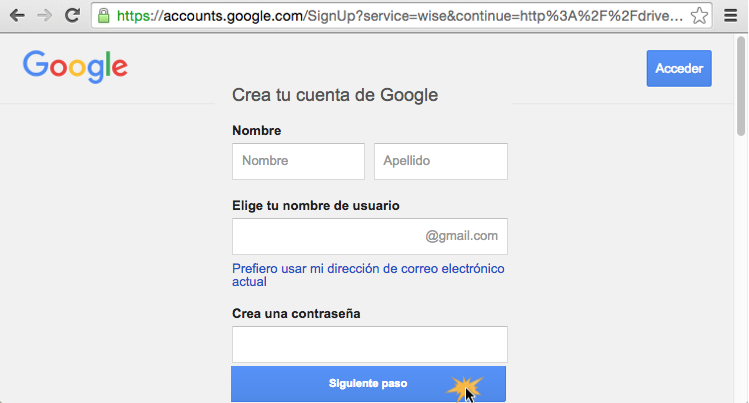
2. CREAR UNA CUENTA GOOGLE DRIVE
Vamos a ver el paso a paso para crear una cuenta de Google, que ademas de permitirnos acceder ´
a Google Drive, nos brinda acceso a todos los servicios gratuitos de Google, incluida una cuenta
de correo electronico. ´
En primer lugar, tenemos que ir a la pagina ´ http://www.gmail.com/ y hacer click en el boton´
que dice CREAR UNA CUENTA
1
Luego nos va a pedir que llenemos nuestros datos personales. Aca tenemos que completar nuestro ´
nombre, poner un nombre de usuario para el correo electronico, nuestra edad (¡no vale mentir!), ´
etc. A la hora de poner la clave, recuerden no usar informacion personal (como el nombre de ´
nuestra mascota) o cosas facilmente averiguables por los alumnos. Es conveniente que la clave ´
sea una combinacion de n ´ umeros y letras (¡y no hay que olvid ´ arsela!). ´
Una vez creada la cuenta tenemos la opcion de agregar una foto de perfil. Si no queremos hacer ´
esto, podemos ir directamente al paso siguiente.
¡Bienvenido! Ya creamos la cuenta. Hacemos click en Ir a Gmail para empezar a utilizar nuestra
cuenta.
Esta es la pantalla principal del correo electronico. En el margen superior tenemos accesos directos ´
a todos los servicios que ofrece Google. Si hacemos click en Drive , podemos acceder a Google
Drive, el servicio que describiremos en la proxima parte.
3. COMO UTILIZAR GOOGLE DRIVE
En esta parte del tutorial les vamos a contar para que sirve Google Drive y c ´ omo utilizarlo. ´
Google Drive es un disco virtual que permite almacenar archivos en Internet. Ademas podemos ´
visualizar archivos tales como documentos de texto, planillas de calculo o presentaciones que ´
vengan adjuntos en un correo sin necesidad de tener instalados programas adicionales. Esto es
muy util para revisar archivos adjuntos e imprimirlos. Pero la mayor utilidad de Google Drive ´
consiste en que ademas, podemos editar estos documentos y guardar los cambios de forma de ´
poder accederlos desde cualquier computadora.
Para comenzar, vamos a hablar un poco de como agregar archivos a Google Drive. Una manera ´
de hacerlo es abriendo un documento que venga adjunto en un mail.

TABLA DE FRECUENCIA
Tal como puede leerse en la literatura estadística ésta es una ciencia que se encarga de recoger,
organizar y analizar los hechos de naturaleza numérica referente a cualquier tópico. El ejercicio
que se desarrolla a continuación aspira mostrar la manera de organizar y representar mediante
gráficos las edades de un grupo de 30 estudiantes.
OBJETIVOS
1. Organizar los datos en una tabla de distribución de frecuencias agrupándolos en clases
de igual amplitud .
2. Construir los gráficos que sean necesarios para el análisis de las edades.
METODOLOGIA
1. Transcriban la etiqueta Edades en A1 y los datos a partir de la columna A2.
28 34 43 30 47 38 34 40 31 33
42 33 42 39 30 32 47 37 32 35
41 35 37 33 39 34 32 43 40 38
CALCULAR EL RANGO (R)
1. En la celda B2 escriban la etiqueta Rango
2. En la celda C2 escriban la fórmula para calcular el Rango. Recuerden que éste se define
como la diferencia entre el Valor Máximo y el Valor Mínimo de los datos, es decir:
= Max( ) − Min( ) .
Procedimiento para calcular el rango en MS Excel:
• Ordenen los datos en forma ascendente. Para ello ejecuten las siguientes comandos: Datos/Ordenar, Ascendente/Aceptar
• Escriban y ejecuten la siguiente función: = Max(A2 : A31) − Min(A2 : A31)
• Anoten el resultado en su cuaderno
CALCULAR EL NUMERO DE INTERVALOS (K)
1. En la celda B3 escriban la etiqueta Clases
2. En la celda C3 determinen el número de Clases o de Intervalos ( K ). Pueden calcular el
número de clases mediante uno de los siguientes métodos:
No obstante que se puede aplicar cualquiera de los métodos, en este ejercicio solo se
presentan los resultados del primero
CALCULAR LA AMPLITUD DE INTERVALO (A)
1. En la celda B4 escriban la etiqueta Amplitud
2. En la celda C4 calculen la amplitud del intervalo ( A ). Esta se obtiene dividiendo el Rango ( R ) entre la Amplitud del intervalo ( K ), es decir: A = R / K .
Cálculo de la amplitud de intervalo con MS Excel:
• Escriban y ejecuten la función: = (Max(A2 : A31) − Min(A2 : A31))/ 5
• Hagan clic en la celda D4 y escriban la siguiente orden para Redondear el resultado
colocado en la celda C4 =Redondear(C4;0)
Construir los Límites de clases ( Li − Ls )
1. En la celda B6 escriban la etiqueta ( Li − Ls ).
2. Instrucciones:
Primer intervalo:
• Límite inferior del primer intervalo ( Li = 28). Primer valor de las edades ordenadas
• Límite superior del primer intervalo ( Ls =31). ¿Porque?. Según el valor de la amplitud calculada, A=4, cada intervalo debe contener 4 números, a saber: 28, 29, 30 y
31. Por tal razón el último número será el límite superior del primer intervalo.
• Escriban entonces el primer intervalo: 28 - 31, en la celda B7 cancion
Calcular los Límites Reales de Clase. ( LSi − LSd ).
1. En la celda C6 escriban la etiqueta ( LSi − LSd ).
2. A partir de la celda C7 construyan los límites reales de las clases restando y sumando
media unidad (0,5) a los límites inferiores y superiores, respectivamente, es decir:
Li−0,5 y Ls+0,5
Calcular las Marcas de clase o Puntos Medios de clase ( X j ).
1. En la celda D6 escriban el símbolo del Punto Medio: ( X j ).
2. A partir de la celda D7 calculen las marcas de clase o puntos medios como la suma del
límite inferior más el límite superior dividido entre 2. En forma de expresión algebraica:
( ) / 2 X j = Li−0,5 + Ls+0,5 .
Calcular las Frecuencias Absolutas : ( i n ).
La frecuencia absoluta es el número total de veces que se repite cierto dato
1. En la celda E6 escriban el símbolo de las frecuencias absolutas: ( ni ).
2. Cuenten el número de observaciones que caen dentro de cada intervalo y coloquen los
resultados a partir de la celda E7, en un todo de acuerdo con las siguientes instrucciones:
Dado que las edades se ordenaron en forma creciente, cuenten aquellas que caen dentro
de la primera clase: 4. ¿ Cuáles son ?: 28 30 30 y 31. Hagan lo mismo con el resto
de las frecuencias. Los resultados se muestran en la columna E de la Tabla de Frecuencias Absolutas.
Tabla de Frecuencias Absolutas:
Calcular las Frecuencias Relativas ( i f ).
Las frecuencias relativas ( i f ) se calculan dividiendo cada una de las frecuencias absolutas
( ni ) entre el número total de observaciones, ( N ), pudiéndose expresar en forma de una
fracción o de un porcentaje.
Cálculo de las frecuencias relativas con MS Excel:
1. En la celda F6 escriban el símbolo de las frecuencias absolutas: ( i f ).
2. Hagan clic en la celda F7 y escriban = E7 / SUMA($E$7 : $E$11)*100 ↵
3. Copien la fórmula en el resto del rango (mediante pegado especial) .
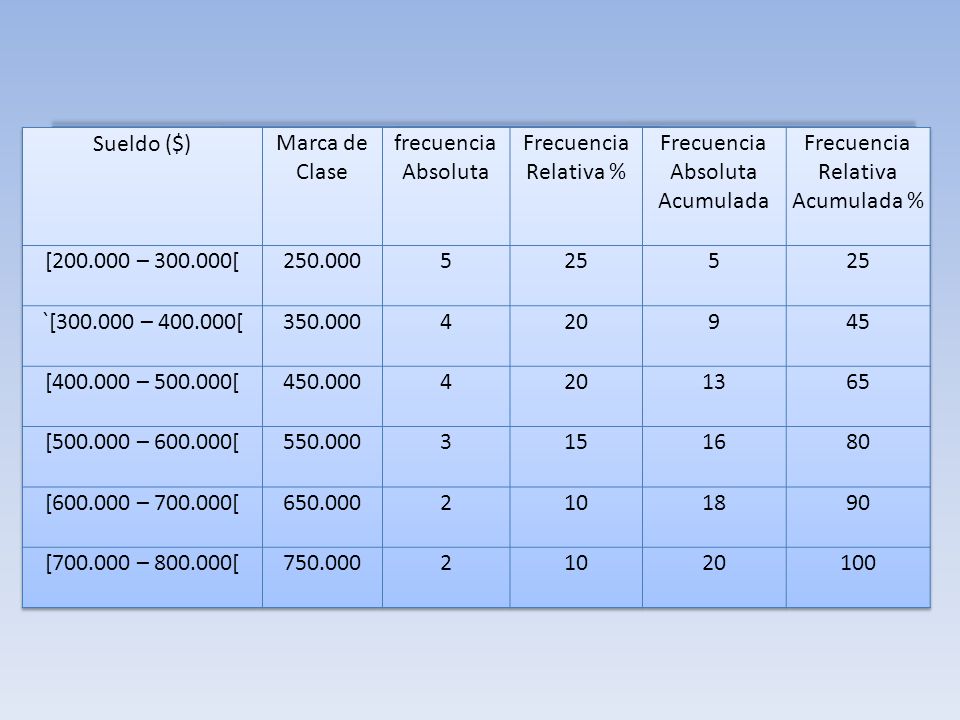
TABLA DE FRECUENCIAS ABSOLUTAS Y RELATIVAS
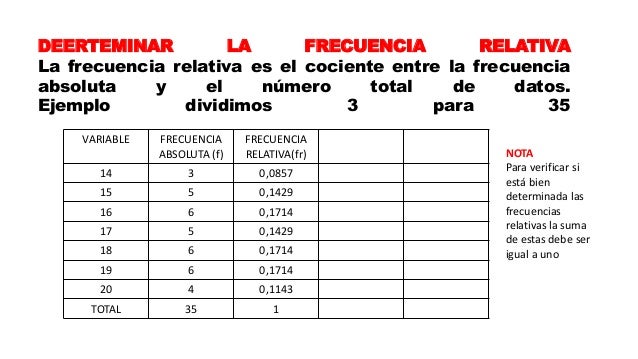
TABLA DE FRECUENCIA ABSOLUTA,RELATIVA Y ACUMULADA

VIDEO:
CREACION DE UN POWER POINT
Microsoft PowerPoint es un programa de presentación desarrollado por la empresa Microsoft para sistemas operativos Windows, macOS y últimamente para Android y iOS. Viene integrado en el paquete ofimático llamado Microsoft Office como un elemento más, que puede aprovechar las ventajas que le ofrecen los demás componentes del equipo para obtener un resultado óptimo.
PowerPoint es uno de los programas de presentación más extendidos. Es ampliamente utilizado en distintos campos de la enseñanza, los negocios, entre otros. Según cifras de Microsoft, cada día son realizadas aproximadamente 30 000 000 de presentaciones con PowerPoint .
Es un programa diseñado para hacer presentaciones con texto esquematizado, así como presentaciones en diapositivas, animaciones de texto e imágenes prediseñadas o importadas desde imágenes de la computadora. Se le pueden aplicar distintos diseños de fuente, plantilla y animación. Este tipo de presentaciones suelen ser más prácticas que las de Microsoft Word.
Con PP y los dispositivos de impresión adecuados se pueden realizar muchos tipos de resultados relacionados con las presentaciones: transparencias, documentos impresos para los asistentes a la presentación, notas y esquemas para el presentador, o diapositivas estándar de 35mm.
CARACTERISTICAS PRINCIPALES
Algunas características de PowerPoint son:
- El uso de plantillas; que se pueden hacer por el usuario, además de las que ya están preestablecidas.
- Poder introducir textos variando el color y el tamaño de las letras conforme a las necesidades y gustos del usuario.
- Se pueden insertar imágenes con las que se da una mejor presentación a la diapositiva, facilitando comprender mejor a aquello de lo que trata la diapositiva, además de poderse insertar textos a las imágenes complementándose la exposición.
- Posee herramientas de animación, con las que se puede dar efectos a los textos e imágenes, dándole una mejor apariencia.
- Realizar gráficos.
- Añadir videos y audios.
- Posee la cualidad de abrir formatos de otras plataformas e incluso nos permite guardarlos en formatos diferentes al PowerPoint, por ejemplo, extensiones como: PPT o PPS, entre otras.
- Puedes poner hipervinculos
VERSIONES
PowerPoint 1.0
No le tomó mucho tiempo a Microsoft sacarle provecho a su nueva adquisición. En septiembre de 1987 sacó al mercado su PowerPoint 1.0, cambiando para siempre el mundo de las presentaciones gráficas y visuales. Aunque este PowerPoint 1.0, disponible en blanco y negro para la Apple Macintosh y para el sistema operativo DOS de la PC, tenía sólo las herramientas más básicas de dibujo, despegó rápidamente. Mientras esto sucedía, Microsoft se embarcó en una cruzada para mejorar el programa. Debido a que la compañía Genigraphics sabía más sobre gráficos de presentaciones que nadie diapositivas profesionales de 35 mm.4
PowerPoint 2.0
En mayo de 1988, Microsoft anunció una actualización importante para PowerPoint, la versión 2.0. Tenía muchas mejoras (muy necesarias) que hacían a los gráficos de presentaciones más prácticos para el presentador. En vez de una paleta de 256 colores, las posibilidades digitales se extendían a 16 800 000 de colores, más colores y plantillas "personalizadas". Las funciones de "corrección de gramática", "traer al frente", "llevar detrás" y "buscar y reemplazar" se unieron a las opciones de menú. Los presentadores podían importar ahora archivos de aquellas aplicaciones basadas en Postscript, como Adobe Illustrator y Aldus Freehand, aunque no tan fácil como podían importar archivos.
PowerPoint 3.0
Obtiene la adición de 22 formas comúnmente utilizadas; nuevas herramientas de dibujo a mano alzada, la habilidad de rotar objetos y la de copiar las características de un objeto se hicieron disponibles. La fascinación del mundo de los negocios por las gráficas estadísticas comenzó a crecer, aunque no al mismo paso furioso de Microsoft, con la introducción de 84 tipos de gráficos estadísticos pre-diseñados.
En abril de 1992, la versión Mac de PowerPoint 3.0 entró en escena, con la mayoría de las características y con afirmaciones de una mayor compatibilidad entre plataformas. Aunque aquellos elementos como imágenes de mapa de bits y sonidos no se convertían bien, la promesa de una verdadera compatibilidad entre plataformas estaba unos pasos más cerca, debido a que ya no era necesaria una utilidad de conversión separada.
PowerPoint 4.0
En febrero de 1994, trajo la introducción de PowerPoint 4.0 para Windows. Para este tiempo, PowerPoint era utilizado por cerca de 4 000 000 de usuarios alrededor del mundo, doblando su base instalada en menos de un año. Reforzado por las ventas de Microsoft Office, que lideraba a la competencia por 7 a 1, el dominio de PowerPoint en las computadoras de escritorio fue rápidamente haciéndose insuperable
Introdujo nuevas características para ayudar a los presentadores y conferenciantes a adaptarse mejor al mundo de las presentaciones gráficas. La versión Mac de PowerPoint 4.0 fue introducida en septiembre de 1994, siendo ésta la última versión que los usuarios de Mac verían en los próximos 100 meses. Ya para finales de 1994, la mayoría de los usuarios habían abandonado los apoyos de oficinas de servicio como Genigraphics, para así generar ellos mismos sus propias diapositivas en sus computadoras de escritorio.
PowerPoint 95
(versión 7.0 de PowerPoint) Fue introducido en agosto de 1995 y estaba basado en un código completamente nuevo, Visual C++. Las mejoras incluyeron más personalización de las opciones de menú, soporte de Visual Basic, múltiples comandos de deshacer (undo), animaciones y una interfaz más amistosa y personalizable. Pero también, la introducción de PowerPoint 95 trajo aparejada otra situación. Los usuarios se empezaron a dar cuenta de que la proyección electrónica de sus presentaciones en una pantalla era una opción factible. Una opción que también les permitía hacer cambios de último minuto. Los proyectores electrónicos comenzaron a ser más comunes, pero todavía tenían muy poca resolución y un precio demasiado alto. El nuevo motor de animaciones de PowerPoint 95 permitía a los usuarios mover objetos en la pantalla. También se hizo más fácil integrar sonidos y video.
PowerPoint 97
(PowerPoint 8.0) Se hizo disponible dentro del paquete Office 97 en enero de 1997. En esta versión, el motor de animación dio dramáticos pasos hacia adelante.
Las presentaciones personalizadas (Custom Shows) permitían a los usuarios definir caminos únicos a través del mismo juego de diapositivas de presentaciones, mientras que la modalidad de grabar presentaciones, y un reproductor de media incrustado, reconocieron el interés creciente del presentador en el poder de los medios digitales.
Con esta nueva versión era posible guardar las presentaciones en HTML, permitiéndoles a los usuarios poner presentaciones en la Web.
PowerPoint 98
Esperado por mucho tiempo, PowerPoint 98 para Mac apareció en enero de 1998 se igualó la funcionabilidad de la versión Windows. Por primera vez, la casi perfecta compatibilidad entre plataformas se hizo realidad. Microsoft PowerPoint Viewer 98 es un visor de Macintosh que puede utilizar para mostrar presentaciones. Admite archivos creados en las versiones de PowerPoint enumerados al principio de este artículo, versiones anteriores de Microsoft PowerPoint para Macintosh y Microsoft PowerPoint para Windows versiones 3.0 y posteriores.
PowerPoint 2000
(PowerPoint versión 9.0) Vino al mercado en marzo de 1999 para complacer al deseo creciente de poder guardar y abrir el mismo archivo tanto en HTML como en su formato binario nativo. Otras importantes funciones de la aplicación, como animación y gráficos estadísticos, vinieron relativamente sin cambios mayores. PowerPoint 2000 introdujo funciones fáciles de hacer que le permitieron al presentador estandarizar esas áreas frecuentemente excluidas como eran la inconsistencia de mayúsculas, formateo de errores y diferencias de resolución entre computadora y proyector.
PowerPoint 2001/XP
(PowerPoint versión 10.0) PowerPoint XP no se aparta radicalmente de su predecesor PowerPoint 2000, pero incluye muchas características nuevas y mejoradas. Los cambios en las opciones de revisión reducen drásticamente la cantidad de navegación que se requiere para crear una presentación. En versiones anteriores se tenía que cambiar de vistas a fin de ver miniaturas de la presentación. La vista normal enmendada incluye el texto de cada diapositiva o RGP y además una vista en miniatura de sus gráficos colocada bajo unos indicadores a la izquierda de la pantalla. Los paneles de tareas de PowerPoint XP permiten tener acceso con un solo clic a las plantillas de diseño, las combinaciones de colores, las opciones de animación y las herramientas de revisión.
PowerPoint 2003
No se diferenció mucho con respecto a la versión 2002/XP. Mejora la colaboración entre presentadores y ahora contiene la opción empacar para CD, que facilita el grabar presentaciones con contenido multimedia y que agrega el visor en CD-ROM para su distribución. También hay un soporte mejorado para gráficos y multimedia.
PowerPoint 2007
(PowerPoint 12.0) Salió al mercado en noviembre del 2006 y trajo consigo una nueva interfaz de usuario y muy mejoradas capacidades gráficas para facilitar el trabajo. Incluyó un nuevo formato de archivo basado en XML (.pptx, .pptm, .potx, etc...), con la finalidad de compactar más los archivos, mejorar la recuperación de archivos dañados, más facilidad para la detección de documentos con macros, mayor privacidad, más control sobre la información personal, y mejorar la integración e interporalidad de los datos profesionales.
PowerPoint 2010
(PowerPoint 14.0) Salió al mercado el 12 de mayo de 2010 y trajo consigo una nueva interfaz de usuario y capacidades gráficas mejoradas para facilitar el trabajo.
Aparece con la nueva funcionalidad de difundir una presentación de diapositivas en directo vía Web al instante. Su público remoto puede ver la presentación con la máxima calidad, incluso si no tienen PowerPoint instalado. Adicionalmente extiende el soporte para formatos de video AVI, MPG y SWF, e incorpora la funcionalidad que permite generar automáticamente un video, en formato WMV, basándose en las diapositivas de la presentación.
PowerPoint 2013

(PowerPoint 15.0) Salió al mercado el 26 de enero de 2013, e incluyó nuevas librerías de animación, tratamiento de imágenes y capacidades de aceleración por hardware. También se incluyó en esta versión:
- Nueva vista backstage.
- Creación de presentaciones en colaboración con otros compañeros.
- Guardar versiones de la presentación automáticamente.
- Organizar las diapositivas en secciones.
- Combinar y comparar versiones.
- Trabajar con archivos de presentación de "PowerPoint" separados en diferentes ventanas.
- PowerPoint web Apps7 (Trabajar en la presentación desde cualquier lugar en un servidor web).
- Mejoras e incorporaciones de edición de video e imágenes.
- Las transiciones y animaciones tienen fichas separadas y son más fluidas.
- Insertar, editar y reproducir un video en la presentación.
- Nuevos diseños de imágenes gráficas SmartArt.
- Transiciones de diapositivas 3D.
- Copiar y Pegar los formatos animados de un objeto, ya sea texto o formas, a otro.
- Agregar una captura de pantalla a una diapositiva.
También se ha lanzado al mercado la última versión 16.0, más conocida como Microsoft Office 2015 lanzada el 29 de enero de 2015, aunque esta versión salió en el tema de Microsoft Office también se espera la llegada del sucesor de Microsoft PowerPoint 2016.
PowerPoint 2016
Salió al mercado el 23 de septiembre de 2015, como parte del paquete Office 365, no tuvo gran cambio visual con respecto a su antecesor (PowerPoint 2013), el cambio más notable (visualmente) es el color de la barra de herramientas estilo colorfull. Se centró en "la nube" y a facilitar la colaboración en equipo trabajando varias personas en una misma presentación al mismo tiempo. Incorporó también el recuadro "Información" en donde se puede acceder más rápidamente a una función escribiendo en él una palabra de lo que se quiere hacer.
PowerPoint 2019
Fue lanzado al mercado el 24 de septiembre de 2018. Se añaden efectos visuales, imágenes y elementos multimedia, así como mejoras en funciones ya existentes. La mayoría de los cambios ya estaban presentes en Office 365.
Compatibilidad
1). Debido a que las presentaciones generalmente se realizan en un ordenador y se muestran en otro es muy importante que se puedan transferir de manera transparente y sencilla, tal como en el caso de otros programas como el Impress de LibreOffice.
2). Powerpoint presenta un problema debido a la posibilidad de importar contenidos de otros programas mediante OLE, de esta manera, algunos tipos de presentaciones se quedan totalmente ligadas a la plataforma Windows, llegándose incluso a que la versión de Powerpoint para Apple (sobre OS X) no sea capaz de abrir convenientemente los ficheros del Powerpoint de Windows.
FUNCIONES DEL POWER POINT
Típicamente incluye tres funciones principales:
- Un editor que permite insertar un texto y darle formato.
- Un método para insertar y manipular imágenes y gráficos.
- Un sistema para mostrar el contenido en forma continua.10
Los editores de presentaciones son aplicaciones de software que permiten la elaboración de documentos multimediales conformados por un conjunto de pantallas, también denominadas diapositivas, vinculadas o enlazadas en forma secuencial o hipertextual donde conviven textos, imágenes, sonido y animaciones.

VIDEO
REDES SOCIALES
Las redes sociales son estructuras formadas en Internet por personas u organizaciones que se conectan a partir de intereses o valores comunes. A través de ellas, se crean relaciones entre individuos o empresas de forma rápida, sin jerarquía o límites físicos.
¿Qué son las redes sociales?
Las redes sociales, en el mundo virtual, son sitios y aplicaciones que operan en niveles diversos – como el profesional, de relación, entre otros – pero siempre permitiendo el intercambio de información entre personas y/o empresas.
Cuando hablamos de red social, lo que viene a la mente en primer lugar son sitios como Facebook, Twitter y LinkedIn o aplicaciones como Snapchat e Instagram, típicos de la actualidad. Pero la idea, sin embargo, es mucho más antigua: en la sociología, por ejemplo, el concepto de red social se utiliza para analizar interacciones entre individuos, grupos, organizaciones o hasta sociedades enteras desde el final del siglo XIX.
En Internet, las redes sociales han suscitado discusiones como la de falta de privacidad, pero también han servido como medio de convocatoria para manifestaciones públicas en protestas. Estas plataformas crearon, también, una nueva forma de relación entre empresas y clientes, abriendo caminos tanto para la interacción, como para el anuncio de productos o servicios.
 Facebook
Facebook es, de lejos, la red social más popular del planeta. ¿Quién nunca oyó la broma, principalmente para las relaciones, de “si no está en Facebook es porque no es oficial”?
Esta es la red social más versátil y completa. Un lugar para generar negocios, conocer gente, relacionarse con amigos, informarse, divertirse, debatir, entre otras cosas.
Para las empresas, es prácticamente imposible no contar con Facebook como aliado en una estrategia de
Marketing Digital, ya sea para generar negocios, atraer tráfico o relacionarse con los clientes.
Marketing Digital, ya sea para generar negocios, atraer tráfico o relacionarse con los clientes.
- Año de fundación: 2004
- Usuarios en Latinoamérica: 141 millones

VIDEO
 Instagram
Instagram fue una de las primeras redes sociales exclusivas para acceso móvil. Es cierto que actualmente es posible ver las actualizaciones en desktop, pero el producto está destinado para ser usado en el celular.
Es una red social de compartir fotos y vídeos entre usuarios, con la posibilidad de aplicación de filtros.
Originalmente, una peculiaridad de Instagram era la limitación de fotos a un formato cuadrado, imitando las fotografías vintage, como las de cámaras Polaroid.
En 2012, la aplicación fue adquirida por Facebook por nada menos que mil millones de dólares. Desde su adquisición, la red social ha cambiado bastante y hoy es posible publicar fotos en diferentes proporciones, vídeos, Stories, boomerangs y otros formatos de publicación.
- Año de fundación: 2010
- Usuarios en Latinoamérica: 60 millones

VIDEO
 LinkedIn
LinkedIn es la mayor red social corporativa del mundo. Se asemeja bastante a las redes de relaciones, pero la diferencia es que su foco son contactos profesionales — es decir, en lugar de amigos, tenemos conexiones, y en lugar de páginas, tenemos empresas.
Es utilizado por muchas empresas para reclutamiento de profesionales, para el intercambio de experiencias profesionales en comunidades y otras actividades relacionadas al mundo corporativo.

 Twitter
Es cierto que Twitter alcanzó su auge a mediados de 2009 y, desde entonces, está disminuyendo, lo que no quiere decir que todos los públicos dejaron de usar la red social. No es casualidad que la mayoría de los “memes” que explotan en internet generalmente empiezan en 140 caracteres — actualmente ampliado a 280.
Hoy, Twitter se utiliza principalmente como una segunda pantalla, en la que los usuarios comentan y debaten lo que están viendo en la televisión, publicando comentarios sobre noticias, reality shows, juegos de fútbol y otros programas.

VIDEO
 WhatsApp
WhatsApp es la red social de mensajería instantánea más popular. Prácticamente toda la población que tiene un smartphone tiene también el WhatsApp instalado.
En 2017, también entró en la moda de los Stories e implementó la funcionalidad, que fue bautizada como “WhatsApp Status”.

VIDEO
 YouTube
YouTube es la principal red social de videos online de la actualidad, con más de 1.000 millones de usuarios activos y más de 500 millones de vídeos visualizados diariamente.
Fue fundado en 2005 por Chad Hurley, Steve Chen y Jawed Karim. El éxito rotundo hizo que la plataforma fuera adquirida por Google al año siguiente, en 2006, por 165 mil millones de dólares.
/cdn.vox-cdn.com/uploads/chorus_image/image/59271013/acastro_180321_1777_youtube_0002.0.jpg)
VIDEO
ENLACES WEB :
- WIKIPEDIA
- YAHOO
- ENTORNO VIRTUAL ANGELINO
- YOUTUBE
- E-LIBRO
- SCORPUS
- ERP UNIVERSITY

